Showing posts with label Komputer. Show all posts
Showing posts with label Komputer. Show all posts


Cara mengirim pesan lewat Command Prompt
nech cara-cara agar bisa berkomunikasi dengan perintah dari command prompt.
jalankan service mesangger dengan cara masuk ke : run >>ketikan “services.msc”>>pilih mesangger>>
setelah itu klik kanan dan pilih properties
pilih start up nya secara automatic lalu pilih apply
kemudian klik tombol start maka aplikasi mesangger sudah di jalankan
nah setelah mengaktifkan services mesangger maka anda bisa memulai chatting lewar command prompt dengan cara :
masuk ke command Prompt dengan cara : run >> ketikan ” CMD “
untuk mengenalkan name address pada system maka ketikan perintah “net name” lalu enter
setelah nama komputer dan workgroup nya muncul maka aplikasi telah berhasi. bila tidak muncul masuk kembali ke service mesangger lalu restart
maka anda bisa mengirim pesan lewat command prompt dengan cara : ketika “net send (alamat ip/nama komputer yang di tuju) (pesan). “tidak usah memakai tanda kurung”
untuk percobaan sebaiknya mengirim ke komputer sendiri terlebih dahulu
selamat mencoba
jalankan service mesangger dengan cara masuk ke : run >>ketikan “services.msc”>>pilih mesangger>>
setelah itu klik kanan dan pilih properties
pilih start up nya secara automatic lalu pilih apply
kemudian klik tombol start maka aplikasi mesangger sudah di jalankan
nah setelah mengaktifkan services mesangger maka anda bisa memulai chatting lewar command prompt dengan cara :
masuk ke command Prompt dengan cara : run >> ketikan ” CMD “
untuk mengenalkan name address pada system maka ketikan perintah “net name” lalu enter
setelah nama komputer dan workgroup nya muncul maka aplikasi telah berhasi. bila tidak muncul masuk kembali ke service mesangger lalu restart
maka anda bisa mengirim pesan lewat command prompt dengan cara : ketika “net send (alamat ip/nama komputer yang di tuju) (pesan). “tidak usah memakai tanda kurung”
untuk percobaan sebaiknya mengirim ke komputer sendiri terlebih dahulu
selamat mencoba
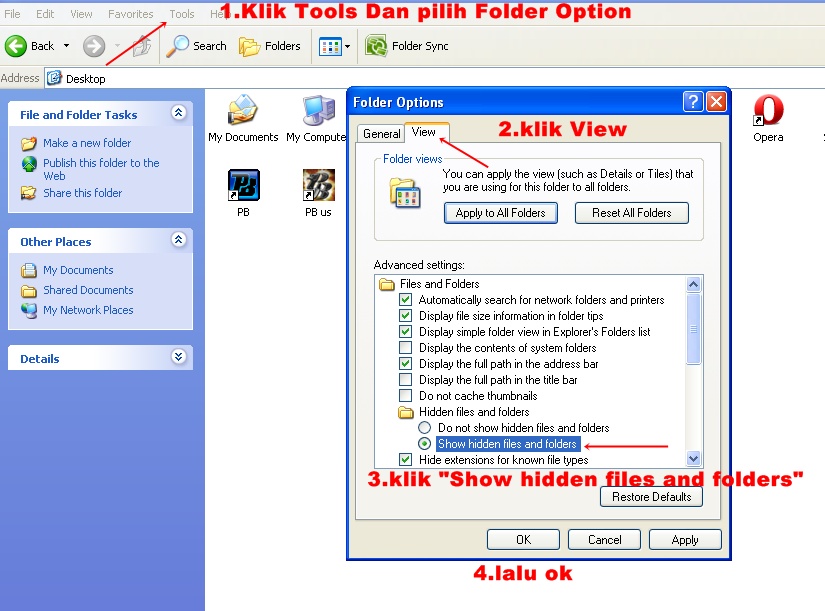
Cara menampilkan file yang hilang atau ter hidden
Pernah mengalami ketika file atau folder di pc anda hilang terhidden ?Tenang jangan panik sobat ,kali ini mang hegar akan membantu agan buat memuncuklan file agan yang hilang terhidden,dan caranya sebagai berikut.

Cara menghapus virus Shortcut
Berikut 8 langkah praktis untuk mendepak virus yang mampu mengubah folder yang ada di dalam USB flash disk menjadi shortcut tersebut:
1. Nonaktifkan ‘System Restore’ untuk sementara selama proses pembersihan.
2. Putuskan komputer yang akan dibersihkan dari jaringan.
3. Matikan proses virus yang aktif di memori dengan menggunakan tools ‘Ice Sword’. Setelah tools tersebut terinstal, pilih file yang mempunyai icon ‘Microsoft Visual Basic Project’ kemudian klik ‘Terminate Process’. Silahkan download tools tersebut di http://icesword.en.softonic.com/
4. Hapus registri yang sudah dibuat oleh virus dengan cara:
-. Klik menu [Start]
-. Klik [Run]
-. Ketik REGEDIT.exe, kemudian klik tombol [OK]
-. Pada aplikasi Registry Editor, telusuri key [HKEY_CURRENT_USER\Software\Microsoft\Windows\CurrentVersion\Run]
-. Kemudian hapus key yang mempunyai data [C:\Document and Settings\%user%].
-. Klik menu [Start]
-. Klik [Run]
-. Ketik REGEDIT.exe, kemudian klik tombol [OK]
-. Pada aplikasi Registry Editor, telusuri key [HKEY_CURRENT_USER\Software\Microsoft\Windows\CurrentVersion\Run]
-. Kemudian hapus key yang mempunyai data [C:\Document and Settings\%user%].
5. Disable autoplay/autorun Windows. Copy script di bawah ini pada program notepad kemudian simpan dengan nama REPAIR.INF, install file tersebut dengan cara: Klik kanan REPAIR.INF –> INSTALL
[Version]
Signature=”$Chicago$”
Provider=Vaksincom
[DefaultInstall]
AddReg=UnhookRegKey
DelReg=del
[UnhookRegKey]
HKLM, Software\CLASSES\batfile\shell\open\command,,,”"”%1″” %*”
HKLM, Software\CLASSES\comfile\shell\open\command,,,”"”%1″” %*”
HKLM, Software\CLASSES\exefile\shell\open\command,,,”"”%1″” %*”
HKLM, Software\CLASSES\piffile\shell\open\command,,,”"”%1″” %*”
HKLM, Software\CLASSES\regfile\shell\open\command,,,”regedit.exe “%1″”
HKLM, Software\CLASSES\scrfile\shell\open\command,,,”"”%1″” %*”
HKCU, Software\Microsoft\Windows\CurrentVersion\Policies\Explorer, NoDriveTypeAutoRun,0x000000ff,255
HKLM, SOFTWARE\Microsoft\Windows\CurrentVersion\policies\Explorer, NoDriveTypeAutoRun,0x000000ff,255
6. Hapus File induk dan file duplikat yang dibuat oleh virus termasuk di flash disk. Untuk mempercepat proses pencarian, Anda dapat menggunakan fungsi ‘Search’. Sebelum melakukan pencarian sebaiknya tampilkan semua file yang tersembunyi dengan mengubah pada setting Folder Options.
Jangan sampai terjadi kesalahan pada saat menghapus file induk maupun file duplikat yang telah dibuat oleh virus. Lalu hapus file induk virus yang mempunyai ciri-ciri:
-. Icon ‘Microsoft Visual Basic Project’.
-. Ukuran File 128 KB (untuk varian lain akan mempunyai ukuran yang bervariasi).
-. Ekstesi file ‘.EXE’ atau ‘.SCR’.
-. Type file ‘Application’ atau ‘Screen Saver’.
-. Ukuran File 128 KB (untuk varian lain akan mempunyai ukuran yang bervariasi).
-. Ekstesi file ‘.EXE’ atau ‘.SCR’.
-. Type file ‘Application’ atau ‘Screen Saver’.
Kemudian hapus File duplikat shortcut yang mempunyai ciri-ciri:
>. Icon Folder atau icon
>. Ekstensi .LNK
>. Type File ‘Shortcut’
>. Ukuran file 1 KB
>. Ekstensi .LNK
>. Type File ‘Shortcut’
>. Ukuran file 1 KB
Hapus juga file yang .DLL (contoh: ert.dll) dan file Autorun.inf di flash disk atau folder yang di-share. Sementara untuk menghindari virus tersebut aktif kembali, hapus file induk yang mempunyai ekstensi EXE atau SCR terlebih dahulu baru kemudian hapus file Shortcut (.LNK).
7. Tampilkan kembali folder yang telah disembunyikan oleh virus. Untuk mempercepat proses tersebut, silahkan download tools UnHide File and Folder di http://www.flashshare.com/bfu/download.html.
Setelah diinstall, pilih direktori [C:\Documents and settings] dan folder yang ada di flash disk dengan cara menggeser ke kolom yang sudah tersedia. Pada menu [Attributes] kosongkan semua pilihan yang ada, kemudian klik tombol [Change Attributes].
8. Install security patch ‘Microsoft Windows Shell shortcut handling remote code execution vulnerability-MS10-046′. Silakan download security patch tersebut di http://www.microsoft.com/technet/security/Bulletin/MS10-046.mspx
Seperti biasa, untuk pembersihan secara optimal dan menecegah infeksi ulang, sebaiknya install dan scan dengan antivirus yang up-to-date dan sudah dapat mendeteksi virus ini dengan baik.
Original source: vaksin[dot]com & detikinet[dot]com
Tips Menjaga Kesehatan dan Performa Komputer
Komputer yang sehat adalah komputer yang bebas dari penyakit serta virus-virus. Sedangkan komputer dengan performa bagus adalah komputer yang dapat mengolah data dengan cepat. Untuk menjaga kesehatan dan performa komputer, saya punya tips ala saya yang selalu saya praktekkan sampai sekarang. Dan terbukti menjaga laptop saya tercinta selama hampir 3 tahun ini.
Mungkin cukup sekian tips dari saya. Terima kasih sudah berkunjung ke blog saya ^^.
1. Program Security
Ada baiknya kita menduetkan 2 atau 3 program security untuk terlindung dari bahaya virus dan program berbahaya dari dalam dan luar negeri. Saya pribadi menggunakan Avast Internet Security dan SMADAV untuk melindungi dari bahaya virus lokal. Namun karena jaringan hotspot saya sering terkena ARP Attack, maka saya menambahkan Comodo Firewall untuk terhindar dari ARP Attack dan mengganti AIS dengan Avast Free AntiVirus. Lakukanlah scan dengan antivirus secara berkala dan selalu lakukan update.
2. Performance Optimizer
Performance optimizer adalah program untuk mengefisienkan kinerja komputer kita. Program yang masuk kategori ini misalnya TuneUp Utilities, Glary Utilities, dan RamRush. Secara fungsi TuneUp dan Glary Utilities hampir sama, sedangkan fungsi RamRush adalah memonitor dan mengefisienkan kinerja RAM kita. Lakukanlah scan dengan TuneUp atau Glary Utilities secara berkala 1-2 minggu sekali.
3. Defragment Harddisk
Harddisk diibaratkan perpustakaan. Kita mengambil buku-buku untuk dibaca dan menaruhnya kembali. Namun kita tidak selalu menaruh kembali buku-buku tersebut dengan benar. Dan lama-kelamaan perpustakaan terlihat kurang rapi sehingga membuat kita sulit untuk mencari kembali buku-buku untuk kita baca. Begitu juga harddisk kita. Kinerja komputer akan melambat karena processor jadi kesulitan mencari data yang kita cari.
Fungsi defragmenter adalah untuk merapikan kembali file-file kita di dalam harddisk. Umumnya sistem operasi Windows sudah memiliki Harddisk Defragmenter. Lakukanlah scan secara berkala untuk memudahkan kerja processor kita. Caranya, buka My Computer, klik kanan pada salah satu Local Disk (misal C:\), lalu klik Properties. Klik tab Tools, lalu pilih Defragment Now, jendela defragmenter pun terbuka.
4. Kebersihan tempat
Jaga selalu kondisi tempat sekitar komputer kita agar bebas dari debu. Debu bisa menyusup masuk ke mesin komputer kita. Kasus yang sering terjadi adalah kondisi Harddisk dan RAM yang berdebu mengakibatkan menurunnya kinerja komputer atau bahkan membuat Harddisk dan RAM tersebut tidak dapat digunakan, seperti yang pernah terjadi pada laptop saya. Akibatnya perlu dilakukan pembersihan mesin komputer.
Saya sendiri belum berani membongkar dan membersihkan sendiri laptop saya. Dan jalan satu-satunya adalah membawa laptop saya ke service center.
Mungkin cukup sekian tips dari saya. Terima kasih sudah berkunjung ke blog saya ^^.
Memilih Anti Virus Yang Cocok Buat Pc,Laptop,Netbook,
- Microsoft Security Essentials Satu-satunya Antivirus buatan Microsoft. Antivirus ini memiliki kualitas yang baik. Tidak membebani komputer dengan pemakaian memori yang banyak. Kemampuannya dalam membasmi Virus baik sekali. Virus lokal maupun luar dapat dideteksi dan dibasmi dengan baik. Meskipun fitur dalam pengamanan Internetnya tidak ada, tapi untuk pengamanan dalam komputer dapat diandalkan. Virus atau program jahat yang terdeteksi tidak langsung dihapus total, tapi dikarantina terlebih dahulu. Setelah itu pengguna dapat memilih untuk menghapusnya atau tetap mengkarantinanya. Tapi jika setiap terdeteksi ingin langsung dihapus, pengguna tinggal mengatur pengaturannya. Konfigurasi Antivirus ini sangatlah mudah, bahkan menurut saya paling mudah dibanding Antivirus lainnya. Walaupun mudah, tetap memberikan kenyamanan penggunanya, seperti integrasi scanning pada menu klik kanan mouse yang membuat scanning file lebih praktis. Antivirus ini akan meng-update secara otomatis setiap ada koneksi internet dan untuk mematikan update otomatis ini, fitur Automatic Updates pada Windows harus dimatikan. Untuk mendapatkan Antivirus gratis ini dapat di-download dari situs resminya Microsoft, dan Windows harus menjalani validasi Windows orisinil, jika bajakan tidak dapat men-download-nya (kecuali ada cara lain). Jika mendapatkan file Antivirus tanpa hasil download, dapat dari orang lain misalnya, setelah meng-install Antivirus harus meng-install file definitions-nya yang berisi engine dan database Antivirus agar dapat berjalan. File definitions-nya juga harus di-download dari situs resmi Microsoft.
Menurut saya Antivirus ini cocok untuk digunakan hampir oleh semua tipe pengguna komputer. Walaupun tanpa pengamanan Internet, tapi kemampuannya yang baik dalam membasmi virus, serta fiturnya yang lengkap dan praktis ditambah pemakaian memorinya yang sangat kecil (sekitar 7 MB) membuat Antivirus ini termasuk baik. Hanya saja jika menggunakan Windows bajakan, harus mencari cara lain ketika men-download-nya dan mematikan fitur Automatic Updates Windows jika tidak ingin Windowsnya di black list oleh Microsoft. Tinggal install dan biarkan aktif, tidak perlu banyak mengatur-ngatur konfigurasinya. - AVG Antivirus Antivirus ini tersedia dalam dua edisi, ada edisi gratis (free) dan Internet Security. Versi gratis tetap memberikan kemampuan membasmi virus dan fitur yang cukup lengkap untuk pengamanan dalam komputer dan Internet. Untuk menggunakannya bisa men-download langsung dari situs resmi AVG dan langsung di-install. Setelah itu mengatur konfigurasinya seperti update otomatis dan lainnya. Untuk konfigurasinya memang lumayan sulit, terutama bagi pemula.
Versi Internet Security memberikan fitur yang lebih banyak dibandingkan versi gratis. Di dalamnya terdapat fitur pengamanan Internet lengkap seperti Firewall dan lainnya. Fitur pembersih sampah di Windows dan memperbaiki registry yang rusak. AVG Internet Security memberikan pengamanan komputer yang komplet.
Pendapat saya, AVG Antivirus cocok digunakan untuk pengguna komputer yang mau repot mengatur konfigurasi Antivirus, terutama yang edisi Internet Security. Karena di edisi ini konfigurasinya tidak praktis dan tampilannya kurang nyaman dipandang mata. Tapi kualitas dan fiturnya sangat baik. - Avira Antivirus Avira Antivirus tersedia dalam edisi gratis (free), Premium Security dan Internet Security. Secara keseluruhan, kualitas yang diberikan tidak berbeda, hanya dalam edisi Internet Security memberikan fitur yang lebih lengkap dibanding dua edisi di bawahnya. Perlindungan yang diberikan cukup baik. Konfigurasinya praktis dan tampilannya tidak rumit. Untuk proses update-nya pun tidak sulit, dapat secara otomatis atau tidak, dan bisa secara manual dengan men-download definitions-nya dari situs resmi Avira. Pemakaian memory sedang (sekitar 15 MB), sehingga lumayan ringan dipakai di dalam komputer dengan RAM 1 GB.
Secara keseluruhan, Avira Antivirus memiliki kualitas yang hampir sama dengan Microsoft Security Essentials. Penggunaannya praktis dan tidak rumit. Pengguna tinggal install dan biarkan Antivirus aktif. Hanya saja mungkin pengguna perlu mematikan suara beep dari speaker internal komputer ketika Antivirus mendeteksi virus atau program jahat, dengan membuka konfigurasi Avira Antivirus. - Avast Antivirus Antivirus dengan tampilan yang elegan dan enak dipandang mata. Terdiri dari edisi gratis (free), Pro dan Internet Security. Kualitas dalam pendeteksian pada semua edisi sama, fiturnya saja yang berbeda. Tapi dalam edisi gratis juga menyediakan pengamanan Internet walau tidak selengkap Pro atau Internet Security. Penggunaan memory sedang, sekitar 22 MB. Untuk edisi gratis, dibutuhkan koneksi internet untuk mengaktifkan lisensi gratisnya, jika tidak, maka hanya dapat digunakan selama 30 hari saja.
Cocok digunakan untuk pengguna komputer yang membutuhkan perlindungan dengan fitur lengkap. Walaupun memiliki tampilan yang elegan, tapi konfigurasinya belum praktis, sama seperti AVG Antivirus. Selain itu penggunaan memory-nya tidak sedang, sehingga tidak memberatkan komputer. - Bitdefender Antivirus Bitdefender Antivirus juga tersedia dalam berbagai edisi. Kemampuan mendeteksi virus dan program jahat saya nilai baik. Setiap edisi memberikan pendeteksian virus yang sama, hanya berbeda fiturnya saja. Semakin tinggi, semakin banyak fitur yang diberikan. Konfigurasinya sangat praktis, sama dengan Microsoft Security Essentials, dimana tampilannya juga sangat ramah. Kelemahannya, penggunaan memori yang besar, sehingga berat dipakai di komputer dengan RAM 1 GB. Antivirus ini juga selalu men-scan setiap pengguna komputer membuka folder, sehingga akan terasa lambat ketika membuka folder.
Menurut saya untuk pengguna komputer yang memiliki spesifikasi komputer tinggi terutama RAM, bisa menggunakan Bitdefender Antivirus karena kemampuan pendeteksian virus dan program jahatnya baik, serta fitur pengamanannya juga ketat. Tapi saya kurang menyukai Antivirus walaupun kualitas, fitur dan tampilannya yang baik karena kurang efisien dalam penggunaan memory. - Smadav Antivirus Antivirus buatan lokal ini memiliki kualitas pendeteksian virus cukup baik dan fiturnya yang cukup lengkap. Meskipun masih kalah dengan Antivirus luar, tapi untuk ukuran buatan negeri sendiri, Antivirus ini saya nilai baik. Terdiri dari edisi gratis dan pro, keduanya tanpa fitur Internet Security. Ketika men-download Smadav dalam keadaan edisi gratis, untuk merubahnya menjadi edisi pro, tinggal memasukkan license key, tentu setelah melakukan proses pembayaran yang diatur oleh pihak Smadav. Fiturnya seperti pemberian vaksin pada setiap USB Flashdisk atau Memory Card agar tidak terkena virus autorun dapat diandalkan. Ukuran file Antivirus dan update-nya sangat kecil, dibawah 1 MB. Antivirus Smadav sangat mudah dioperasikan, menurut saya dari semua Antivirus yang pernah saya coba, Smadav paling praktis.
Cocok digunakan untuk semua pengguna komputer, saya sarankan agar membeli license key edisi pro-nya, karena harganya pun tidak mahal. Tapi kekurangannya, kemampuan dalam mendeteksi virus masih kurang. Banyak virus-virus yang masih dapat lolos dari pengamanan Smadav.
Kesimpulannya, menurut saya dari 6 Antivirus yang disebutkan di atas, yang secara keseluruhannya memiliki nilai baik adalah Microsoft Security Essentials (MSE). Cocok digunakan untuk seluruh tipe dan perilaku pengguna komputer. Mulai dari tingkat pemula, sedang, mahir, yang senang kepraktisan, dan lainnya. MSE memiliki kinerja baik dan tidak memberatkan komputer. Pengguna seperti masyarakat umum, anak sekolah, mahasiswa atau instansi-instansi tertentu cocok untuk menggunakan MSE.
7 Tips Mempercepat Kinerja Komputer
1. Sesuaikan Hardware Dengan Kebutuhan Anda Komponen terpenting dalam sebuah komputer adalah hardware. Anda tidak akan mendapatkan hasil yang maksimal menjalankan software terbaru jika hardware dalam komputer anda misal hanya Pentium III. Jadi, sesuaikan hardware anda dengan kebutuhan anda supaya dapat mempercepat komputer anda.
2. Gunakan Antivirus Terbaik Untuk Scanning Komputer dari Virus, Spyware dan Adware Antivirus menjadi salah satu software yang wajib ada dikomputer anda. Dengan menggunakan anti virus terbaik, komputer anda akan terlindungi dari serangan Virus, Spyware dan Adware yang akan membuat sistem anda terasa lebih berat karena virus biasanya akan melakukan proses di belakang layar (background).
3. Lakukan Disk Defragment Secara Berkala Defragment merupakan proses menata file yang awalnya berantakan menjadi tersusun rapi sedemikian rupa yang akan mempermudah sistem dalam menemukan file yang ia butuhkan. Dengan tertatanya file system windows anda, secara otomatis komputer akan berjalan lebih cepat (mempercepat komputer).
4. Scan System File Windows untuk mengecek kerusakan file systemnya Sebuah sistem operasi adalah kumpulan file yang melakukan fungsi yang berbeda. Hal ini dimungkinkan, dari waktu ke waktu, bahwa satu atau lebih file-file sistem telah berubah atau menjadi rusak. Jika hal ini terjadi, kecepatan sistem Anda bisa berkurang. Dengan menggunakan utilitas yang disebut ” System File Checking”, dia akan memeriksa file-file dengan benar masalah bisa ditemukan.
5. Kurangi Startup Program yang berjalan secara otomatis saat booting atau startup akan memperlambat proses booting. Jadi, akan lebih arif jika anda membuang minimal mengurangi software list yang berjalan secara otomatis pada saat startup.Untuk membuang beberapa software list pada startup caranya: Klik Start > Run > Ketik “msconfig” tanpa tanda kutip > Enter > Pilih Tab Startup > uncheck software yang hendak anda buang dari proses booting.
6. Uninstall Software Komputer Yang Sudah Tidak Anda Gunakan / Perlukan Seiring waktu, mungkin anda telah menginstal berbagai macam software ke dalam system komputer anda. Selain akan membuat hard disk anda penuh, tentu saja akan berimbas juga ke system karena harus membaca ribuan file bahkan jutaan.
7. Atur Efek Visual ke posisi Best Performance Windows menyediakan beberapa efek visual yang menarik termasuk jendela animasi dan menu memudar. Jika Anda tidak memiliki cukup memori operasi (lihat nomor 1 di atas), efek ini dapat memperlambat komputer Anda. Menyesuaikan atau mengurangi efek visual dapat membuat perbedaan. Untuk mempercepat Vista di komputer tertentu Anda dapat menonaktifkan fitur dan fungsi yang tidak digunakan. Untuk informasi lebih lanjut, baca “Bagaimana mempercepat Windows Vista.”
Jika anda telah melakukan 7 langkah di atas untuk mempercepat komputer anda, niscaya anda akan menikmati komputer yang responsif dan nyaman digunakan.
Bagaimana? mudah-mudahan artikel di atas bermanfaat buat anda untuk mempercepat komputer anda.
Tips Merawat Pc Dengan Mudah
Merawat Pc anda sangatlah penting untuk memperpanjang usia pc anda khusus nya CPU ,adapun tips nya sebagai berikut.
Pertama dilihat dari sudut Hardware :
- Konsentrasi debu yang menempel pada perangkat di dalam CPU maupun Monitor. Khususnya pada komputer (PC) yang ditempatkan di ruang terbuka. Konsentrasi debu tinggi akan menyebabkan koneksi pada soket peripheral terganggu. Selain itu pada saat musim penghujan atau suhu lembab debu akan menyerap uap air dan bersifat seperti konduktor yang dapat menghubung singkat (konsleting). Selain itu juga mengakibatkan lapisan isolator pada PCB terkelupas sehingga menyebabkan korosi pada jalur tembaga. Kalau ini terjadi, maka perawatan komputer akan lebih sulit karena tidak ada cara lagi selain mengganti peripheral.
- Pendinginan. Pada beberapa jenis komputer khususnya komputer jadul memiliki suhu prosessor yang cukup tinggi namun memiliki cara pendinginan yang saya rasa masih kurang
- Space Harddisk yang tidak proporsional. Harddisk ukuran 80GB tentunya tidak proporsional kalau hanya ada 2 partisi masing-masing 40GB C dan D. Padahal pemakaian System C tidak lebih dari 10 GB.
- Pemasangan peripheral yang kurang pas atau kurang kokoh. Biasanya ini sering terjadi pada PC rakitan lokal. Sering cara pemasangan Motherboard atau peripheral lainnya dengan sekrup yang tidak lengkap atau kurang kencang. Ini yang sering terlewatkan dalam cara merawat atau tips perawatan komputer. Hal ini bisa berakibat fatal
- Cara pemasangan soket yang kurang nancap, maksudnya kurang mantap atau kurang mak sleeppp… ini juga bisa berakibat fatal.
- Kondisi Power Suply. Ini sering lolos perhatian saat kita merawat komputer. Pada pemakaian yang sudah lama, kebanyakan power suply akan mengalami retak-retak pada solderan komponennya.
- Kapasitas Daya Power Supply yang kurang memadai
- Tidak Menggunakan Stavolt. Banyak orang yang meremehkan penggunaan stavolt maupun pemilihan jenis dan kualitas stavolt
- Suhu ruangan. Suhu ruangan ideal untuk PC sekitar 19 derajat Celcius
- Listrik yang sering drop/mati atau kurang daya. Hal ini akan menyebabkan komputer mati secara mendadak tanpa proses Shutdown
- Kondisi fisik solderan, ini khusus pada Monitor. Kebanyakan kerusakan monitor disebabkan oleh solderan yang retak atau lepas akibat usia dan panas yang ditimbulkan selama pemakaian. Ini juga yang hampir pasti terlewatkan dalam cara merawat komputer atau tips perawatan komputer atau PC
Kedua dilihat dari sudut Software : - Tidak sesuainya OS, Aplikasi dan volume data dengan spesifikasi Komputer yang digunakan.
- Sering menggunakan komputer untuk game-game kelas berat… wah2… kayak tinju saja. Menjalankan game pada PC akan banyak menghasilkan space-space Fragment dan file-file temporary yang memperlambat kinerja komputer
- Virus. Adanya virus dapat menyebabkan lambatnya akses pada komputer dan rusaknya system atau data. Bahkan dalam kondisi ekstrim dapat menyebabkan komputer macet/hang. Kalau sudah macet tidak ada cara lain selain menekan tombol Restart pada CPU. Apabila ini sering terjadi otomatis CPU sering mati tanpa proses ShutDown yang berarti akan memperpendek umur komputer khususnya Harddisk. Biasanya virus ditularkan melalui Flashdisk dan Internet bagi PC yang sering terkoneksi Internet. Selain itu tips pemilihan anti virus yang kurang tepat juga dapat mempengaruhi kinerja komputer.
Subscribe to:
Posts (Atom)
